
Docs
Meu time
Gerenciamento de Equipe
O selfless.chat oferece recursos completos para o gerenciamento de equipes de atendimento, permitindo organizar os usuários da plataforma de forma eficiente e segmentar o fluxo de conversas com base em departamentos e atendentes específicos.
Administradores podem cadastrar novos usuários no selfless.chat por meio do painel de administração, veja aqui como cadastrar novos usuários.
Ao criar um usuário, é possível definir:
- Nome e e-mail
- Função ou cargo
- Permissões de acesso
- Departamento(s) ao qual pertence
Essa estrutura facilita o controle de acesso às funcionalidades da plataforma e garante a segurança das informações.
Departamentos
Também é possível designar departamentos para os usuários cadastrados para facilitar a distribuição das conversas e a organização interna.
Os departamentos são agrupamentos lógicos usados para segmentar conversas por área de atuação, como “Suporte”, “Vendas” ou “Financeiro”. Cada departamento pode conter um ou mais atendentes, permitindo que as conversas sejam encaminhadas automaticamente ou manualmente para a equipe responsável.
Para saber como configurar os departamentos clique aqui. Eles podem ser utilizados para:
- Direcionar atendimentos com base na escolha do cliente (via menus ou automações)
- Organizar filas de atendimento por setor
- Facilitar relatórios segmentados por área
- Designação de Atendentes para Conversas
Uma vez que os usuários estejam cadastrados e organizados por departamento, o selfless.chat permite designar atendentes específicos para cada conversa. Isso pode ser feito de forma:
- Manual: um supervisor ou atendente com permissão pode atribuir uma conversa a outro membro da equipe.
- Automática: com base em regras de distribuição (aleatória, balanceada ou sequencial) e no contexto obtido das mensagens do atendimento.
Essa funcionalidade garante mais agilidade e controle no atendimento, evitando sobrecarga de atendentes e melhorando a experiência do cliente.
Como configurar e gerenciar o time de atendimento no selfless.chat
A funcionalidade de gestão de time no selfless.chat permite que você organize de forma eficiente os usuários responsáveis pelo atendimento na sua empresa. Um “time”, dentro da plataforma, é o conjunto de pessoas com acesso ao painel de atendimento e que interagem com os clientes através dos canais conectados ao chatbot.
Com essa funcionalidade, é possível distribuir melhor a carga de trabalho, segmentar atendimentos por área (vendas, suporte, financeiro) e garantir que cada cliente seja direcionado para o atendente mais adequado. A configuração correta do time é essencial para um atendimento fluido, rápido e personalizado.
A seguir, veja como adicionar integrantes à equipe e entenda como utilizar esse recurso para melhorar a performance do seu atendimento automatizado e humano.
Como adicionar novos usuários
Passo 1: Acesse sua conta no selfless.chat e selecione o chatbot que deseja configurar.
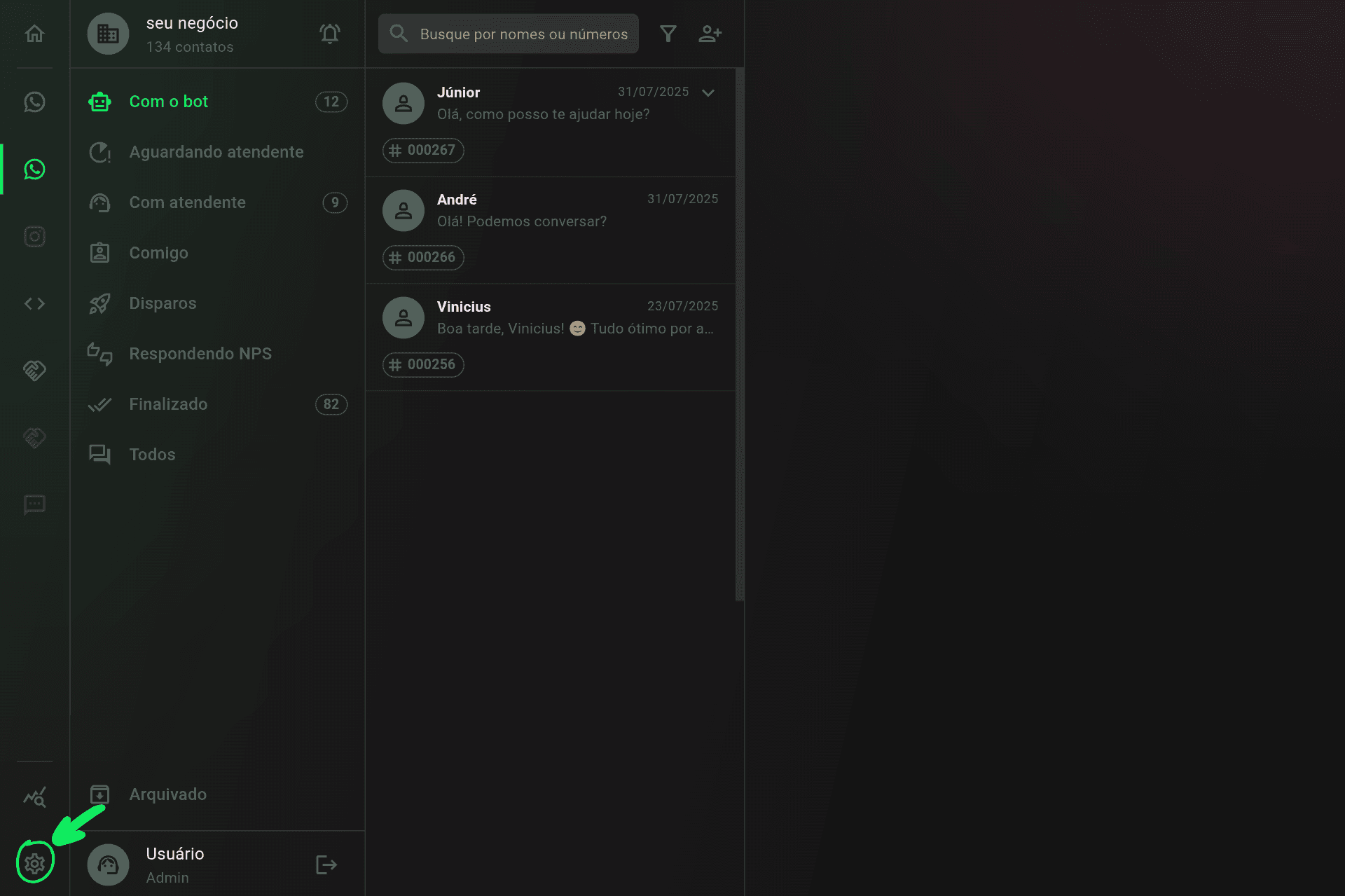
Passo 2: No canto inferior esquerdo da página inicial do painel, ao lado do nome do seu usuário, clique no ícone de engrenagem ⚙.
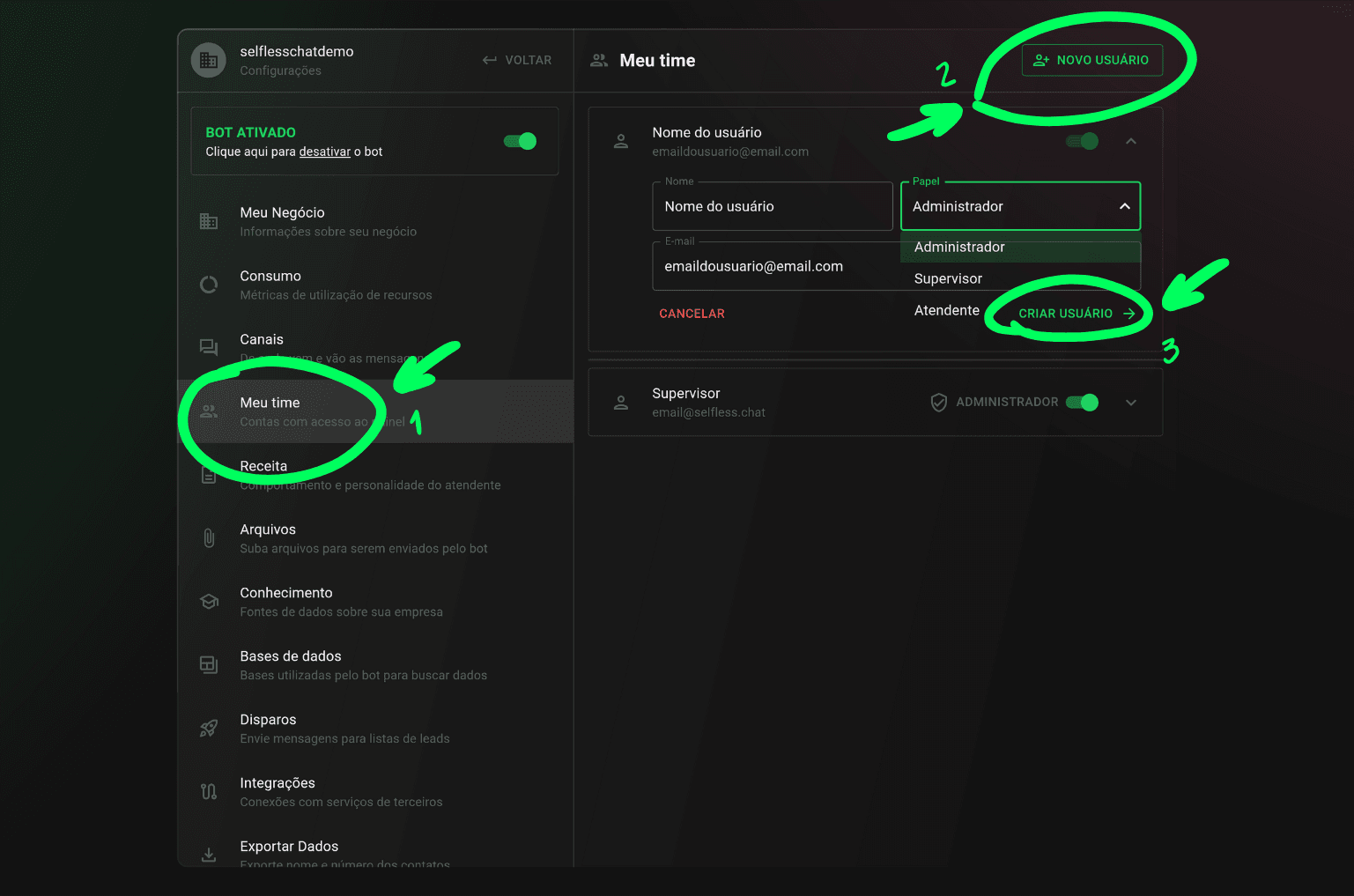
Passo 3: No menu lateral esquerdo, selecione a opção Meu time.
Passo 4: Na página que abre à direita clique em Novo Usuário.
Passo 5: Preencha os dados solicitados: nome e e-mail da pessoa que fará parte do atendimento.
Passo 6: Defina o nível de permissão do novo usuário:
- Administrador: acesso completo à plataforma e configurações
- Atendente: acesso restrito apenas à área de atendimento
Passo 7: Se o novo usuário for um atendente, é possível definir um departamento sobre o qual ele será responsável nessa mesma página.
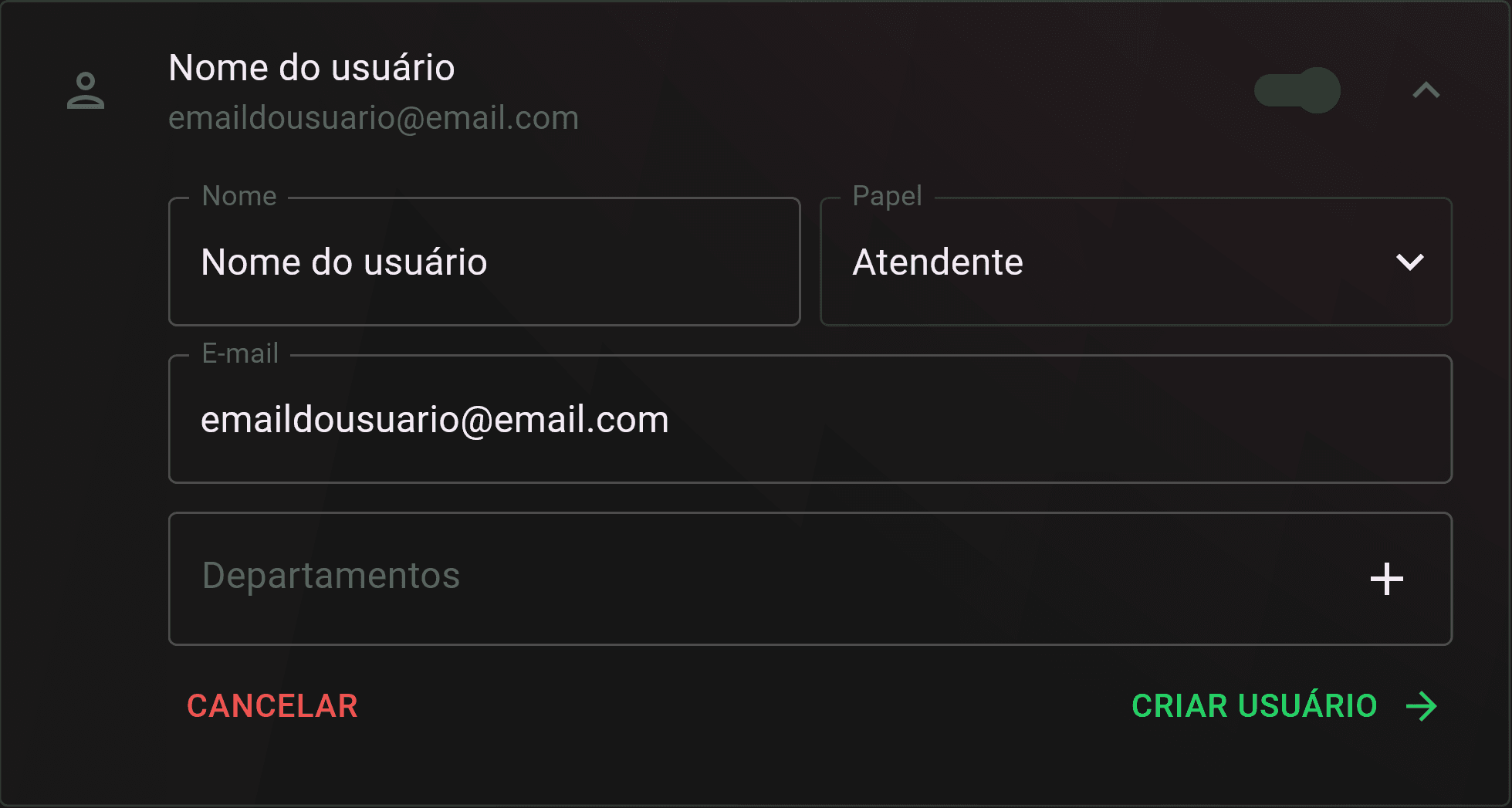
Importante: ao definir departamentos é possível ativar a opção Falar com um atendente do selfless.chat e fazer com que as conversas sejam direcionadas ao atendente correto, a depender do contexto da conversa, de forma automatizada.
Passo 8: Quando as informações estiverem todas preenchidas clique em Criar Usuário. O novo integrante receberá um e-mail com as instruções para acessar a plataforma.
Verifique com a sua equipe se o e-mail de convite foi recebido corretamente. Caso não tenha sido, é possível reenviar o convite pela mesma aba de gerenciamento de equipe.
Organize os membros por grupos ou setores, se necessário, utilizando os departamentos para facilitar a triagem dos atendimentos.
Como remover, desativar ou atualizar um usuário
Se for necessário remover um usuário basta abrir a página de configurações Meu time, selecionar o usuário que deseja remover e clicar no botão Remover usuário.
Também é possível resetar a senha de um usuário clicando no botão Resetar senha. O usuário receberá em seu email as instruções para a troca de senha.
Nessa mesma página, se for necessário alterar informações como nome, departamento ou email de um usuário basta fazer as alterações e clicar em Atualizar.
Por fim, se um usuário precisar ser desligado temporariamente é possível apenas desativá-lo clicando no botão que fica logo ao lado direito do nome dele.
Boas práticas para gestão de equipe no selfless.chat
- Planeje a estrutura do seu time: defina previamente quem serão os responsáveis por vendas, suporte, agendamentos, etc.
- Treine os usuários: garanta que todos saibam utilizar as ferramentas básicas do selfless.chat, como visualizar mensagens, assumir atendimentos e consultar a base de conhecimento.
- Distribua atendimentos com inteligência: utilize filtros, etiquetas ou regras de encaminhamento (quando disponíveis) para automatizar o direcionamento dos contatos.
- Monitore a performance individual e coletiva: avalie tempo médio de resposta, quantidade de atendimentos e satisfação dos clientes com cada membro da equipe.
- Revise permissões regularmente: mantenha a segurança da sua operação controlando quem tem acesso a cada área da plataforma.
Como adicionar departamentos a um usuário
Passo 9: Para adicionar departamentos a um usuário é preciso criá-los. Isso pode ser feito nessa mesma página Meu time. Selecione o usuário que deseja adicionar a um departamento e clique no símbolo de +.
Passo 10: Abrirá um pop-up para criar o novo departamento. Dê um nome a ele e clique em Criar departamento.
Passo 11: Se os departamentos já tiverem sido criados, basta clicar neles para adicioná-los ao usuário e no botão de x ao lado deles para removê-los daquele usuário.
Para editar um departamento basta clicar no ícone de lápis à direita do departamento que deseja editar e atualizá-lo.
Selecione quantos departamentos desejar para um usuário, tomando o cuidado de não sobrecarregá-los.
Gerenciando departamentos
Na plataforma selfless.chat, a organização da equipe pode ser aprimorada por meio da criação de departamentos. Essa funcionalidade permite estruturar os usuários em grupos conforme áreas de atuação, como Vendas, Suporte, Financeiro, entre outros, facilitando o encaminhamento de conversas e a segmentação dos atendimentos.
A criação e o gerenciamento de departamentos são realizados diretamente durante o processo de criação ou edição de um usuário dentro da aba Meu time. Veja a seguir como utilizar esse recurso.
Como criar departamentos
Os departamentos são criados no momento em que um novo usuário está sendo cadastrado ou ao editar um usuário já existente.
Passo 1: Acesse sua conta no selfless.chat e selecione o chatbot que deseja configurar.
Passo 2: No canto inferior esquerdo da página inicial do painel, ao lado do nome do seu usuário, clique no ícone de engrenagem ⚙.
Passo 3: Acesse a aba Meu time, localizada no menu lateral da dashboard do selfless.chat.
Passo 4: Clique em Novo usuário (ou selecione um usuário existente para editar).
Passo 5: Na tela de cadastro, localize o campo Departamentos e clique no botão de + para adicionar um novo departamento.
Passo 6: Uma janela será exibida, onde você poderá digitar o nome do novo departamento. Após preencher, clique em Criar departamento.
Passo 7: O novo departamento será adicionado à lista de departamentos disponíveis na plataforma. Repita o processo caso deseje cadastrar mais de um.
Passo 8: Após a criação, o departamento desejado deve ser selecionado para associar o usuário a ele. Apenas usuários atribuídos a um departamento participarão da triagem e distribuição automatizada (quando a opção Falar com atendente estiver ativa).
Como editar ou remover departamentos
Departamentos podem ser modificados ou excluídos diretamente da mesma tela de cadastro ou edição de usuário.
Passo 1: Na aba Meu time selecione um usuário existente ou crie um novo. No campo de departamentos, selecione o departamento que deseja editar ou remover.
Passo 2: Clique no ícone de edição (lápis) localizado à direita do nome do departamento.
Passo 3: Uma nova janela será aberta, permitindo alterar o nome do departamento.
Passo 4. Após a edição, clique em Atualizar para confirmar a alteração. Se a intenção for remover, basta clicar no botão vermelho à esquerda.
Observação: para remover um departamento, é necessário que ele não esteja atribuído a nenhum usuário no momento da exclusão.
Boas práticas de uso da funcionalidade
- Crie departamentos com nomes claros e objetivos, que representem bem a função da equipe (ex: “Comercial - Pré-venda”, “Suporte Nível 1”).
- Utilize departamentos em conjunto com as regras de atribuição automática de atendimentos, otimizando o direcionamento baseado em intenção ou canal.
- Mantenha a estrutura de departamentos atualizada, revisando-a sempre que houver mudanças na equipe ou nos processos de atendimento.