
Docs
Configurando meu negócio
Saiba aqui como configurar as opções disponíveis na aba Meu Negócio
A seção Meu Negócio no selfless.chat centraliza diversas configurações fundamentais para o funcionamento do bot e o comportamento do atendimento automatizado. Essa área é voltada para administradores, permitindo ajustes detalhados que afetam diretamente a lógica de interação com os clientes.
Para acessar as configurações de Meu negócio, acesse sua conta no selfless.chat e selecione o chatbot que deseja configurar. No canto inferior esquerdo da página inicial do painel, ao lado do nome do seu usuário, clique no ícone de engrenagem ⚙.
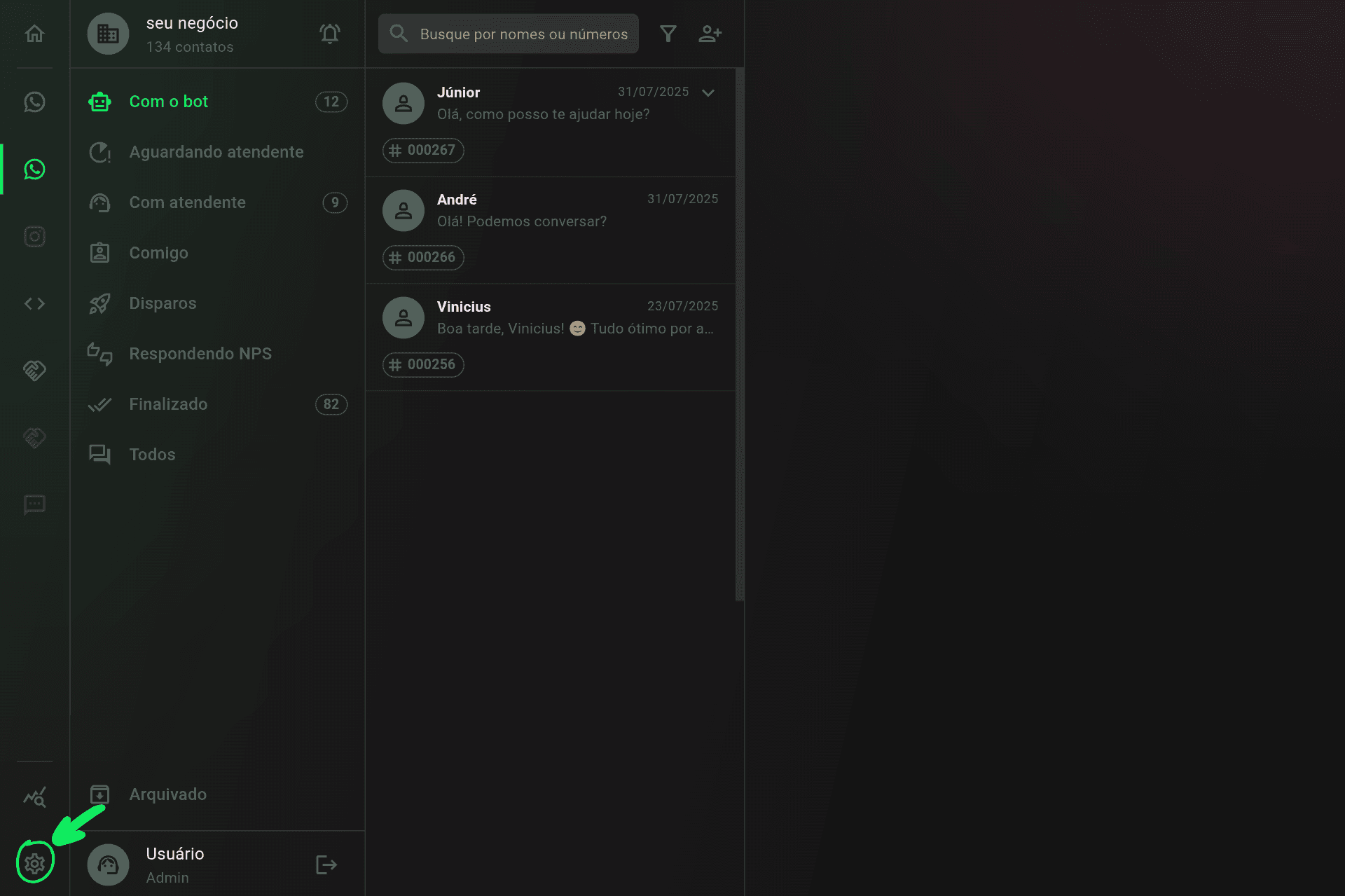
A seção Meu negócio é a que aparece por definição. Caso isso não aconteça, localize o botão Meu negócio no menu lateral esquerdo.
A seguir, detalhamos os principais recursos disponíveis nessa tela.
Falar com atendente
A plataforma selfless.chat permite que o atendimento automatizado seja interrompido de forma inteligente sempre que um cliente solicitar a interação com um atendente humano. Essa funcionalidade facilita a distribuição de contatos para os atendentes humanos pois é possível configurar departamentos e associar usuários a eles para que a distribuição das conversas seja feita de maneira automática.
Quando a opção Falar com atendente está ativada, o chatbot interrompe imediatamente suas respostas assim que identifica a solicitação do cliente por atendimento humano. A partir desse ponto, o atendimento é assumido por um operador da equipe cadastrada na plataforma.
Como ativar a opção Falar com atendente
❕ Caso a opção de transbotdo não esteja habilitada ainda no seu negócio, é necessário entrar em contato com o suporte do selfless.chat e fazer a solicitação, antes de ir para os próximos passos.
Passo 1: Com o transbordo ativo encontre a configuração chamada Falar com atendente na tela Meu negócio e ative o botão.
Passo 2: Defina regras de transferência para departamentos específicos, caso eles já tenham sido criados anteriormente. Veja os exemplos de como fazer isso:
- "Quando o contexto da conversa tiver qualquer relação com as palavras boleto, financeiro, pagamento ou algo do gênero" para levar ao departamento Financeiro.
- "Quando o cliente tiver interesse na compra" para levar para o departamento Comercial.
- "Quando o cliente precisar de ajuda para usar o sistema" para levar para o departamento Suporte.
Caso nenhum departamento tenha sido criado ainda, é possível acessar a página para a sua configuração através do link Configurar departamentos e time. Esse link leva para a página Meu time, que também pode ser acessada no menu lateral esquerdo. Caso queira saber mais sobre como configurar departamentos, clique aqui.
Também é possível definir a distribuição que o bot irá utilizar para transferir automaticamente as conversas para os atendentes. Essa distribuição pode ser Sequencial, e nesse caso será transferido sempre em fila, Aleatório, para que a distribuição seja aleatória e Balanceada, que fará com que a distribuição seja um meio termo entre sequencial e aleatória.
Com as regras definidas, o chatbot irá detectar a intenção do contato e pausará imediatamente suas respostas automatizadas - sem que seja necessário desativar o bot na conversa, encaminhando-a para a fila de atendimento humano.
Também é possível ativar a transferência por departamento. Com essa função ativa o chatbot irá transferir o contato para um departamento e não para um atendente. Assim, qualquer atendente disponível pode assumir a conversa, que fica em uma fila de espera no filtro Aguardando atendente na página inicial. Para ativar essa função é necessário entrar em contato com o suporte do selfless.chat por aqui.
Boas práticas ao usar essa funcionalidade
- Defina critérios claros para a entrega ao atendente.
- Garanta a presença de operadores humanos nos horários de pico: o recurso só funciona bem quando há uma equipe pronta para assumir a conversa.
- Treine sua equipe para assumir o atendimento com contexto: os operadores terão acesso ao histórico da conversa, permitindo continuidade no diálogo.
Delay de respostas
O recurso Delay de Respostas permite inserir uma pausa entre cada mensagem enviada pelo bot. Essa configuração simula um tempo de digitação, tornando o atendimento mais natural e menos robótico, especialmente útil em mensagens longas ou sequenciais.
Como configurar o delay
Passo 1: Acesse sua conta no selfless.chat e selecione o chatbot que deseja configurar.
Passo 2: No canto inferior esquerdo da página inicial do painel, ao lado do nome do seu usuário, clique no ícone de engrenagem ⚙.
Passo 3: Na tela Meu Negócio, encontre a seção Delay de Respostas.
Passo 4: Use o controle deslizante para definir o tempo de atraso entre uma mensagem e outra. A configuração é salva automaticamente.
O tempo definido será aplicado globalmente a todas as mensagens do bot e a configuração é aplicada instantaneamente.
Respostas por inatividade
O selfless.chat permite que administradores configurem mensagens automáticas que são enviadas aos usuários após um período de inatividade. Essa funcionalidade é útil para manter o engajamento em conversas que ficaram paradas por muito tempo, sinalizando ao cliente que ele ainda pode continuar o atendimento ou ser redirecionado para outra ação. Além disso, considerando o conceito de sessão para o WhatsApp, essas mensagens são muito importantes por garantir que a sessão não se feche antes que o objetivo do contato seja concluído.
Essa é uma estratégia eficiente para evitar abandonos e demonstrar que o atendimento permanece disponível, mesmo após um intervalo de silêncio na conversa.
Como configurar uma mensagem automática de inatividade no selfless.chat
Passo 1: Na tela Meu negócio localize a seção Respostas para inatividade.
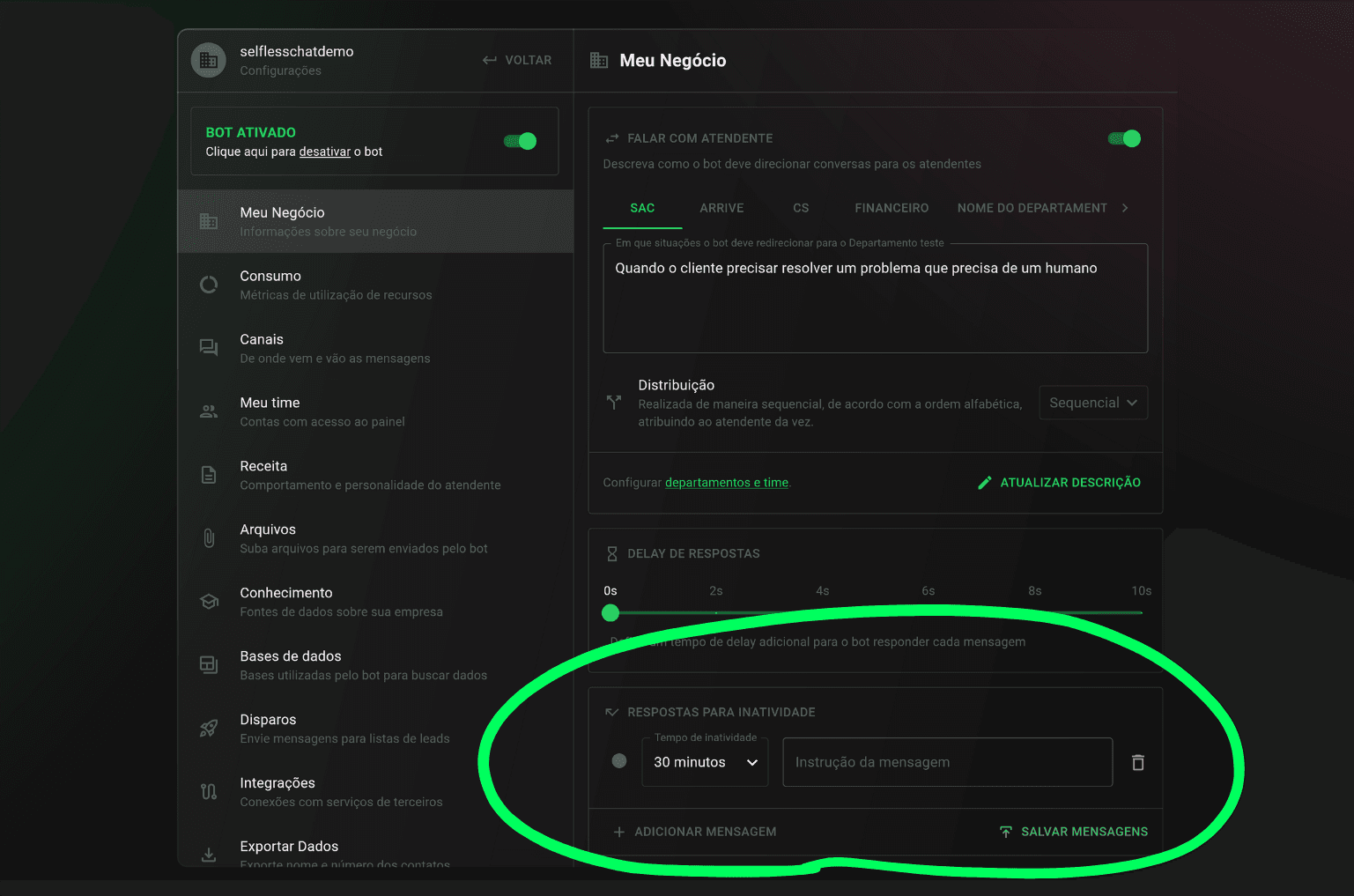
Passo 2: Defina o tempo de inatividade desejado no seletor (ex: 30 minutos). Esse será o intervalo sem interação antes do envio da mensagem.
Passo 3: No campo ao lado do tempo de inatividade, insira a instrução para a mensagem que será enviada automaticamente ao usuário. Há duas opções para o envio dessa mensagem:
É possível inserir uma mensagem específica que será enviada exatamente como está na instrução. Exemplo: Envie a mensagem: "Se ainda precisar de ajuda, estou aqui!". Nesse caso, o chatbot irá enviar exatamente essa mensagem.
Também é possível dar uma instrução sobre como a abordagem pode ser feita. Exemplo: "Retome o contato de forma atrativa, gentil, trazendo a confirmação de que o cliente entendeu o que você quis dizer antes". Nesse caso, o chatbot irá criar uma mensagem para cada contato seguindo essas instruções.
Passo 4: Se desejar configurar mais de uma instrução para diferentes contextos, clique em Adicionar mensagem e preencha os campos e se for necessário excluir uma resposta por inatividade, basta clicar no ícone de Excluir à direita da mensagem.
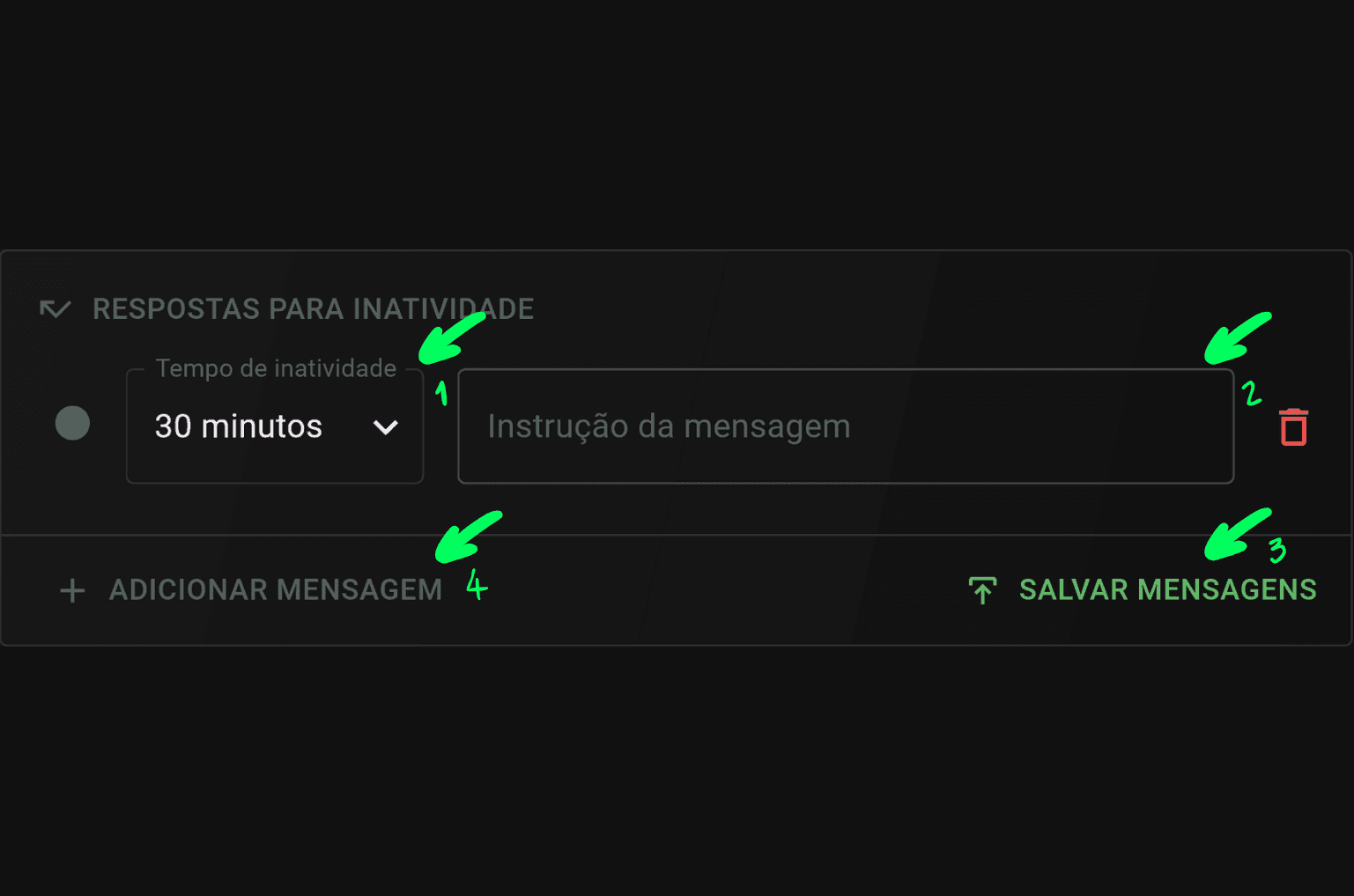
⚠ Importante: só é possível adicionar até 5 mensagens de inatividade.
Passo 5: Após configurar a(s) mensagem(ns), clique em Salvar mensagens para aplicar as alterações.
Boas práticas para configurar mensagens de inatividade
- Seja claro e objetivo: Use mensagens diretas que mostrem ao cliente que o atendimento ainda está disponível.
- Exemplo: "Percebemos que você está ausente. Caso precise de ajuda, estamos por aqui!"
- Evite parecer insistente: Mantenha um tom cordial e evite pressionar o usuário a responder.
- Adapte o conteúdo ao seu setor: Se você atua no varejo, por exemplo, pode incluir uma oferta ou link para catálogo. Em suporte técnico, pode reforçar o canal de atendimento.
- Utilize linguagem coerente com o restante do bot: Mantenha o mesmo estilo de comunicação que o usuário já viu nas mensagens anteriores.
- Teste diferentes tempos de inatividade: Em atendimentos mais longos, talvez 60 minutos seja o ideal. Para vendas rápidas, 10 a 15 minutos pode ser suficiente.
Pesquisa de satisfação
A funcionalidade de pesquisa de satisfação no selfless.chat permite que empresas coletem feedback direto de seus clientes ao final de cada atendimento. Esse recurso utiliza uma metodologia baseada em NPS (Net Promoter Score), onde o cliente avalia sua experiência em uma escala de 1 a 5, sendo 1 uma experiência negativa e 5 uma experiência excelente.
Esse feedback ajuda a identificar oportunidades de melhoria no atendimento, acompanhar a performance da equipe e entender melhor a percepção dos clientes sobre o serviço prestado.
Como configurar a pesquisa de satisfação
Observação: É possível adicionar até 5 perguntas e todas serão respondidas com uma nota de 1 a 5 pelos clientes.
Siga os passos abaixo para configurar a pesquisa de satisfação no selfless.chat:
Passo 1: Localize a sessão Pesquisa de Satisfação na página Meu negócio.
Passo 2 : Ative o recurso utilizando o botão seletor localizado no canto superior direito. Ao ser ativado, o questionário será enviado automaticamente para o cliente após o encerramento de um atendimento.
Passo 5: Na aba Perguntas, defina até 5 perguntas para sua pesquisa. Utilize o botão + Adicionar Mensagem para incluir novas perguntas.
Para excluir uma pergunta, clique no ícone da lixeira vermelha.
Importante: todas as perguntas terão a mesma escala de avaliação, de 1 a 5.
Passo 6: Após adicionar as perguntas, clique em Salvar Perguntas.
Passo 7: Acesse a aba Encerramento para personalizar as mensagens que serão enviadas com base na avaliação recebida.
No campo Instruções para avaliações positivas, escreva a instrução de resposta que será enviada para clientes que responderem com nota 4 ou 5. No campo Instruções para avaliações negativas, insira uma instrução apropriada para notas de 1 a 3.
O objetivo dessas instruções é apontar para o bot como ele deve lidar com as respostas.
Passo 8: Após preencher os campos, clique em Salvar Encerramento.
Essas mensagens são úteis para agradecer o feedback e, quando necessário, abrir novos canais de contato para resolver insatisfações.
Boas práticas para utilizar a pesquisa de satisfação
A seguir, listamos algumas boas práticas para aproveitar ao máximo essa funcionalidade no selfless.chat:
- Evite perguntas muito longas ou genéricas. Seja claro e objetivo.
- Use perguntas que gerem insights acionáveis, como: “Como você avaliaria o atendimento de hoje?” ou “Você se sentiu bem atendido?”
- Evite termos técnicos ou complexos que o cliente possa não entender.
- Atualize as perguntas periodicamente para testar novos enfoques e acompanhar mudanças no serviço.
- Use as mensagens de encerramento negativas como oportunidade de reverter uma má experiência.
- Acompanhe regularmente os resultados das pesquisas para tomar decisões baseadas em dados reais.
Envio de Mídia
É possível definir se o chatbot do selfless.chat pode enviar arquivos de mídia (imagens, vídeos, documentos) durante uma conversa. Esse recurso é ideal para operações que utilizam catálogos, comprovantes ou qualquer tipo de material visual como parte da jornada do cliente.
Ao ativar essa funcionalidade, o bot pode encaminhar links de mídia válidos. Apesar de fazer parte das configurações do negócio, só é possível habilitar essa função entrando em contato com o suporte do selfless.chat.
Transbordo
O transbordo possibilita que atendentes humanos assumam conversas e enviem mensagens para os contatos por meio da plataforma dentro da sessão de 24h. Essa função precisa estar habilitada para que seja possível desativar o bot e responder os clientes. Apesar de fazer parte das configurações do negócio, só é possível habilitar essa função entrando em contato com o suporte do selfless.chat.
Além disso, para que outras funcionalidades, como a função Falar com atendente, possam ser habilitadas, é preciso que o Transbordo esteja ativo.
Atribuir para departamento
Essa função permite que o transbordo seja feito para um departamento e não para um atendente selecionado. Isso fará com que o contato fique em um estado especial, Aguardando atendente, e sob esse status apenas usuários atrelados ao departamento em questão podem assumir a conversa.
Para ativar essa funcionalidade é necessário acionar o suporte do selfless.chat, que irá habilitá-la no seu negócio.
Enviar protocolo
Essa página aqui já explicou o conceito de atendimentos e contatos dentro do selfless.chat. Cada novo atendimento gera um número de protocolo que pode ser enviado automaticamente para os clientes. Para que essa função seja habilitada é necessário entrar em contato com o suporte do selfless.chat.